Tampilkan postingan dengan label e-dukasi. Tampilkan semua postingan

Senin, 19 April 2010

Instal Windows 7 dari Flashdisk - bagian 2(e-dukasi) | eBusiness - eDucation - eShare

0 komentar
Langkah kedua :
Ubah Flashdisk menjadi "Bootable Device"

Masukkan Windows 7 menginstal DVD ke dalam drive Anda, dan melihat file yang ada di dalamnya. Copy semua file di sini untuk folder di Desktop Anda. Kami menempatkan isi disk dalam folder bernama "Windows 7"


Kembali ke prompt perintah Anda, menjalankannya sebagai Administrator. Menggunakan CD "" perintah, mencari jalan ke folder di mana Anda diekstraksi ISO file. Jalankan perintah baris Anda harus terlihat seperti "C: \Users\namauseranda\dekstop\windows 7\".

Ketik perintah berikut:

CD Boot (This gets you into the “boot” directory)

Bootsect.exe /nt60 L: (where ‘L’ is the drive letter assigned to your USB key from the previous step)

langkah ke tiga :

Copy Paste semua file di dalam folder windows 7 ke flashdisk

Salin semua file ISO diekstraksi ke dalam drive USB. Anda tidak perlu melakukan ini dari prompt perintah. Hanya drag dan drop file dari folder "Windows 7" ke dalam drive menggunakan Windows Explorer.

USB Anda sekarang siap untuk pergi! Hubungkan ke sistem target Anda dan pastikan Anda memasukkan BIOS (umumnya dengan F2 atau F12) untuk sementara mengubah urutan boot agar boot dari USB sebelum Anda kunci utama hard drive atau optical drive. Di restart berikutnya, sistem anda secara otomatis harus dimulai dengan cepat loading setup file off tombol USB dan memasukkan Windows 7 instalasi.

sumber

Instal Windows 7 dari Flashdisk - bagian 1(e-dukasi) | eBusiness - eDucation - eShare

0 komentar

Catatan: Panduan ini hanya akan bekerja dalam Windows Vista atau 7.

1. Format Flashdisk Anda

Plug di USB Anda dan cadangan semua data yang disimpan di dalamnya. Anda harus Format Flashdisk sebelum Anda dapat membuat perangkat bootable.

Buka Command Prompt sebagai Administrator sebuah sebuah. Anda dapat melakukannya dengan mencari di Windows/System32 cmd.exe folder anda, mengklik kanan dieksekusi, dan memilih "Run as Administrator". Atau ketik CMD, dalam kolom pencarian Start Menu dan mengaktifkan Command Prompt menggunakan Ctrl + Shift + Enter.


Anda harus berada di bawah c: \ Windows \ system32 (asumsi partisi Windows Anda adalah drive C). Type “diskpart” in the command line to enter the Disk Partition command line tool, which lets you format and create partitions on active disks. Ketik "diskpart" pada baris perintah untuk memasukkan disk Partisi command line tool, yang memungkinkan Anda memformat dan membuat partisi pada disk aktif.

Ketik "disk list" untuk melihat daftar semua disk aktif Anda, masing-masing yang berhubungan dengan angka. Catat mana yang Anda USB kunci, berdasarkan kapasitas. Dalam screenshot kami di bawah ini, kita USB drive Disk 6 (8GB).

Selanjutnya, ketik perintah berikut, satu per satu:

Select Disk # (Where # is the number of your USB disk. We typed “Select Disk 6”)

Clean (removes any existing partitions from the USB disk, including any hidden sectors)

Create Partition Primary (Creates a new primary partition with default parameters)

Select Partition 1 (Focus on the newly created partition)

Active (Sets the in-focus partition to active, informing the disk firmware that this is a valid system partition)

Format FS=NTFS (Formats the partition with the NTFS file system. This may take several minutes to complete, depending on the size of your USB key.)

Assign (Gives the USB drive a Windows volume and next available drive letter, which you should write down. In our case, drive “L” was assigned.)

Exit (Quits the DiskPart tool)

Langkah Selanjutnya klik disini

Tips Windows 7 (e-dukasi) | eBusiness - eDucation - eShare

0 komentar
kami telah menyusun daftar setiap dikenal Windows 7 tweak dan rahasia. Ikuti trik untuk membuat hasil maksimal dari beta ini dan menjadi kuasa pengguna Windows 7.

Keyboard Shortcuts Windows 7
Mari kita memulai dengan cara pintas keyboard - hal pertama setiap pengguna harus menghafal dengan bekerja dengan sistem operasi baru. Pada Windows 7, kami telah menemukan beberapa set baru pintas menghemat waktu penting yang akan membuat Anda cemburu dengan mengabaikan mouse.

Alt + P
Dalam Windows Explorer, aktifkan jendela pratinjau file tambahan ke sisi kanan jendela dengan shortcut baru. Panel ini sangat bagus untuk melihat pratinjau gambar dalam direktori foto Anda.

Windows + + (tombol plus)
Windows + - (tombol minus)

Menekan tombol Windows dan tombol plus atau minus mengaktifkan Magnifier, yang memungkinkan Anda memperbesar pada desktop atau membuka seluruh kaca pembesar persegi untuk memperbesar dan memperkecil bagian-bagian dari layar anda. Anda dapat menyesuaikan pilihan Magnifier untuk mengikuti penunjuk mouse atau kursor keyboard. Perlu diingat bahwa sejauh ini, Magnifier hanya bekerja bila desktop Aero diaktifkan.
Windows + Up Windows + Down

Jika jendela tidak maksimal, menekan Windows + Up akan mengisinya ke layar Anda. Windows + Bawah akan meminimalkan jendela aktif. Sayangnya, menekan Windows + Up kembali sewaktu jendela diminimalkan tidak akan kembali ke keadaan semula.

Windows + Shift + Up

Serupa dengan cara pintas di atas, memukul tiga kunci sementara jendela aktif akan meregangkan secara vertikal dengan tinggi maksimum desktop. Lebar jendela namun akan tetap sama. Menekan Windows + Down akan mengembalikannya ke ukuran sebelumnya.

Windows + kiri Windows + Kanan

Salah satu fitur baru Windows 7 adalah kemampuan untuk secara otomatis membuat jendela mengisi setengah layar Anda dengan menyeret ke kiri atau kanan. Cara pintas pasangan ini melakukan fungsi yang sama tanpa mouse Anda. Setelah jendela adalah tetap untuk satu sisi layar, Anda dapat mengulangi cara pintas untuk flip itu ke sisi lain. Ini berguna jika Anda memperluas desktop di beberapa monitor, yang mencegah Anda menjalankan trik ini dengan mouse.

Windows + Home

Jalan pintas ini melakukan fungsi yang sama untuk melayang di atas mengintip menu jendela thumbnail di Taskbar. Jendela aktif akan tetap pada desktop Anda sementara setiap aplikasi yang terbuka lainnya diminimalkan. Menekan pintas ini lagi akan mengembalikan semua jendela lain.
Windows + E

Secara otomatis membuka jendela Internet Explorer baru untuk menampilkan folder Perpustakaan.

Windows + P

Anda mengelola beberapa monitor lebih efisien dengan jalan pintas ini berguna. Windows + P membuka lapisan kecil yang memungkinkan Anda mengkonfigurasi tampilan kedua atau proyektor. Anda dapat beralih dari monitor tunggal untuk dual-display baik di cermin atau memperpanjang modus desktop.

Shift + Windows + kiri
Shift + Windows + Kanan

Jika Anda menggunakan dua atau lebih menampilkan, Mengingat jalan pintas ini dengan mudah memindahkan jendela dari satu layar yang lain. Jendela mempertahankan ukuran dan posisi relatif pada layar baru, yang berguna ketika bekerja dengan banyak dokumen.

Windows + T

Seperti Alt + Tab (masih semua kami jalan pintas Windows favorit waktu tertentu), Windows + siklus T melalui program yang terbuka Anda melalui menu Taskbar yang mengintip.


Windows + Space

Combo ini melakukan fungsi yang sama dengan memindahkan mouse Anda ke kanan bawah Taskbar. Hal ini membuat setiap jendela aktif transparan sehingga Anda dapat melihat desktop Anda. Hanya jendela tetap transparan selama Anda menekan tombol Windows.

Ctrl + Shift + Klik

Tekan Ctrl dan Shift sementara meluncurkan aplikasi dari menu Taskbar atau mulai untuk memulai dengan hak administratif penuh.

Ctrl + Klik

Tahan tombol Ctrl sambil berulang kali mengklik ikon program di Taskbar akan beralih antara aplikasi yang kasus, seperti beberapa jendela Firefox (meskipun tidak browser tab).

sumber

Mengompres File PDF (e-Dukasi)

0 komentar
Kali ini saya me(E-Dukasi) sebuah pengalaman saya, bersadasar dari sebuah studi kasus, saya ingin mengompres sebuah file PDF yang terasa besar, dengan menggunakan sebuah tool ini, teman-teman sekalian dapat mengurangi ukuran file pdf tersebut, tetapi tidak mengurangi kualitas baca dan cetak pdf.

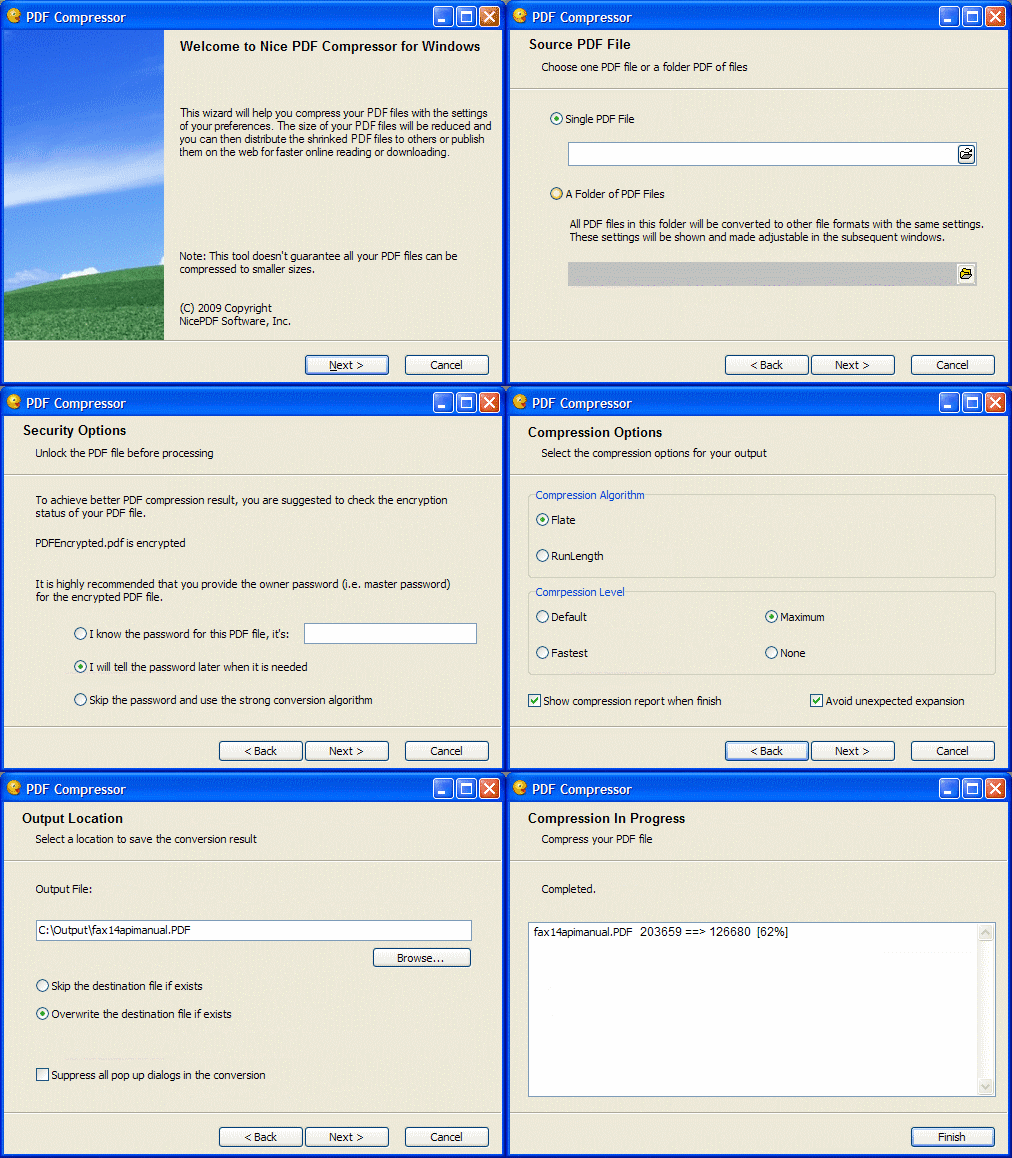
1. langsung saja kita gunakan tool : PDF Compreesor yup sesuai dengan artinya, program ini akan mengkompresi file yang berekstensi pdf. program ini dapat bebas di download.


2. Proses Instalasi : hanya : next-next -next sampai finish

3. Mengkompres File PDF : Jalankan dan pilih sumber pdf atau seluruh file pdf dalam satu folder


4. Pengaturan sistem kompresi : disini Anda dapat menentukan bagaimana program ini akan mengkompres pdf Anda

5. Tentukan alamat file pdf yang baru (pdf yang telah terkompresi).

6. Selesai - maka file pdf baru Anda telah tercipta dan ukuran akan lebih kecil dari file pdf sebelumnya.
 
Share